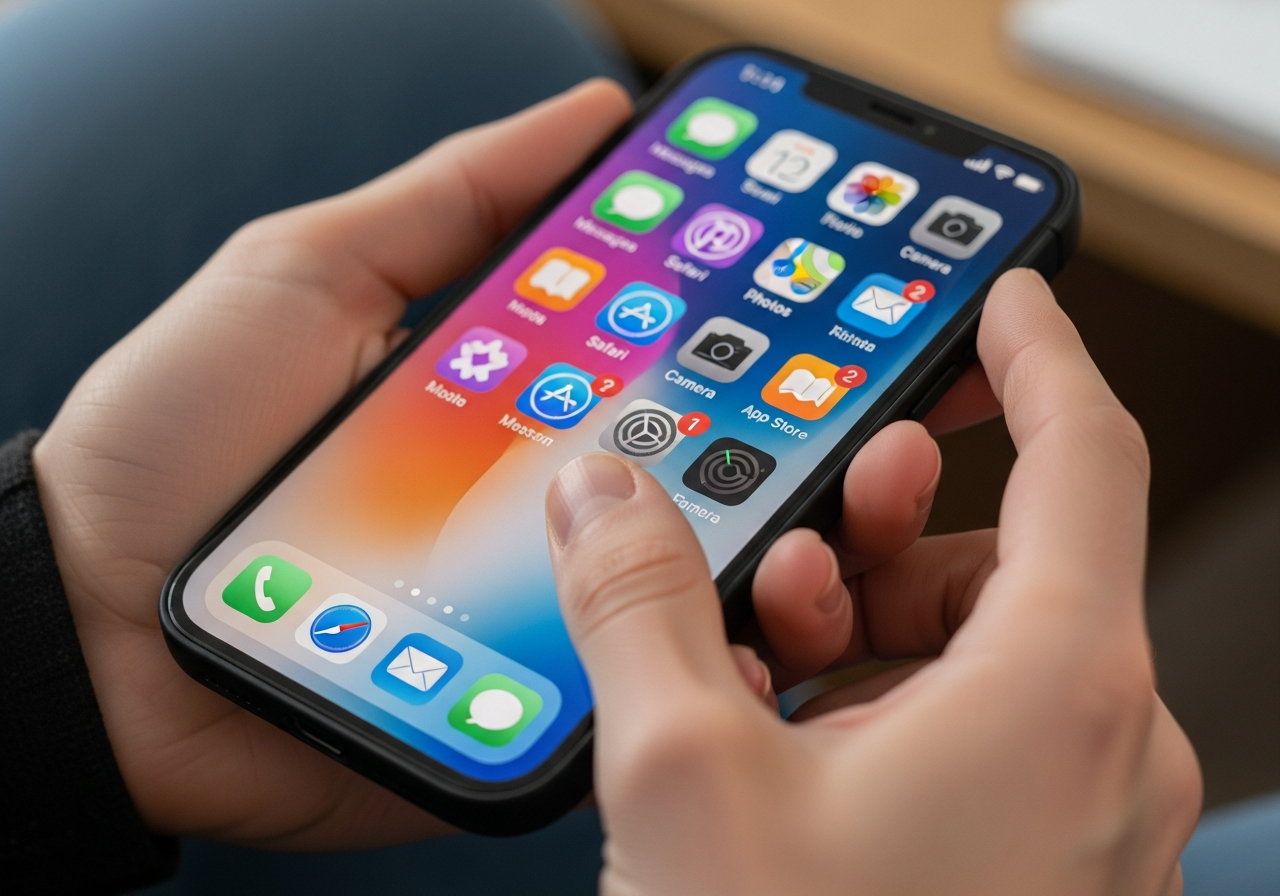
iPhoneで通話アプリや動画アプリを使おうとしたときに、
- マイクが反応しない
- 声が相手に聞こえない
- マイクの許可設定が「グレー」で変更できない
といったトラブルに困ったことはありませんか?
実はこれ、
「マイクの許可が出てこない問題」とは少し違う原因で起きているケースも多いです。
この記事では、
iPhoneでアプリごとにマイクが使えない原因を整理し、
初心者でも確認できる対処法をわかりやすく解説します。
目次
iPhoneでアプリのマイクが使えない主な症状
まずは、よくある症状を整理します。
- LINE通話で声が届かない
- ABEMA・Zoom・Instagramで音声入力できない
- 設定を見てもアプリのマイク許可がグレー表示
- 以前は使えていたのに急に使えなくなった
これらは 設定ミス・制限・iOS側の仕様が原因になっていることがほとんどです。
原因① アプリ側でマイク機能を使っていない
意外と多いのがこのケースです。
例
- 通話開始前にマイクがオフになっている
- アプリ内の「ミュート」設定がON
- 音声入力モードに切り替わっていない
対処法
- アプリ内設定を開く
- マイク・音声入力・通話設定を確認
- 一度アプリを完全終了 → 再起動
原因② iPhone本体の「マイク許可」がオフになっている
確認手順
- 設定
- プライバシーとセキュリティ
- マイク
- 該当アプリがONになっているか確認
※ ここにアプリ自体が表示されない場合は、
まだマイク機能を一度も使っていない可能性があります。
原因③ マイク許可がグレー表示で変更できない
これは検索でも多い ピンポイントな悩みです。
考えられる原因
- スクリーンタイムで制限されている
- プロファイル(会社・学校用)が入っている
- iOSの一時的な不具合
対処法(順番に試す)
① スクリーンタイムを確認
- 設定
- スクリーンタイム
- コンテンツとプライバシーの制限
- マイク →「許可」に変更
② iPhoneを再起動
軽微な不具合はこれだけで直ることも多いです。
③ iOSを最新にアップデート
古いiOSだと、
マイク関連の不具合が残っていることがあります。
原因④ Bluetooth機器がマイクを奪っている
これもかなり実体験が多い原因。
- ワイヤレスイヤホン
- カーナビ
- スピーカー
が接続されていると、
iPhone本体のマイクが使われないことがあります。
対処法
- Bluetoothを一度オフ
- イヤホンをケースに戻す
- 接続先を手動で切り替える
原因⑤ アプリの不具合・キャッシュ問題
特に多いのが、
- LINE
- ABEMA
- Zoom
などの頻繁に更新されるアプリ。
対処法
- App Storeでアプリを更新
- 直らなければ一度削除
- 再インストール
※ 再インストール後は
初回起動時にマイク許可の確認が出ることが多いです。
どうしても直らない場合の最終手段
- 他のアプリでもマイクが使えない
- 通話・録音すべて不可
この場合は iPhone本体のマイク故障の可能性もあります。
確認方法
- ボイスメモで録音できるか
- Siriに話しかけて反応するか
反応しない場合は
Appleサポート or 修理相談がおすすめです。
まとめ
iPhoneでアプリのマイクが使えない原因は、
- アプリ側設定
- マイク許可設定
- スクリーンタイム制限
- Bluetooth接続
- アプリの不具合
など、設定系がほとんどです。
「マイクの許可が出てこない」問題とあわせて、
この記事の手順を順番に確認すれば、
多くの場合は自力で解決できます。
あわせて読みたい
【即解決】iPhoneで「マイクの許可」が出てこない時の対処法まとめ📱
iPhoneでアプリを使おうとした時に「マイクの許可」が出てこない… そんな経験ない?😱 今回僕は洗濯機とのBluetooth接続の時に、「”マイク許可”をONにしようと」思った…






コメント