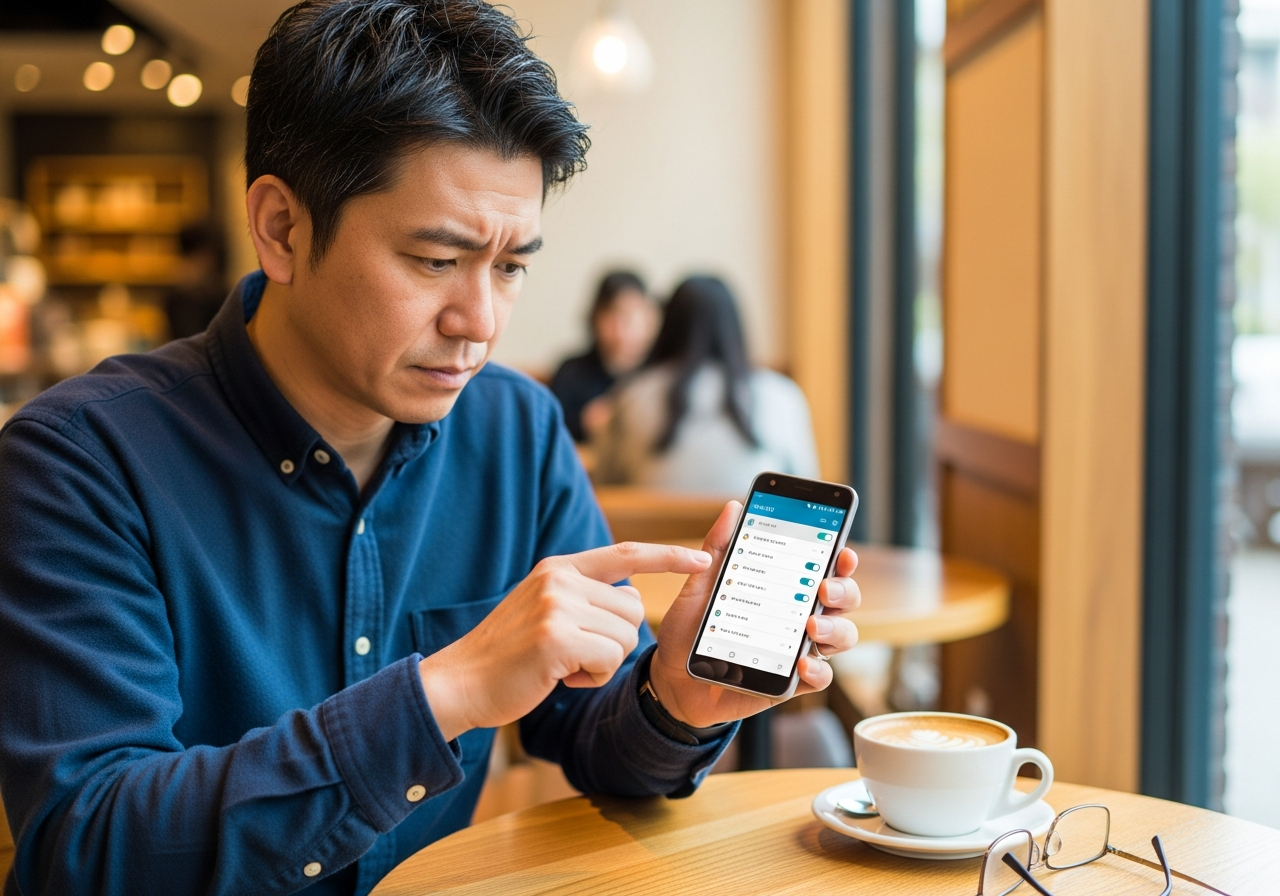

毎日使うスマートフォンですけど、「Bluetooth」って使います?
私は毎日使っています‼️
スマートウォッチ⌚️とワイヤレスイヤホン🎧で常に使っています。
そんな「Bluetooth」の接続困ったことってありません?
「ワイヤレスイヤホンを耳につけても音が聞こえない💦」
「スマートウォッチの睡眠が計測されてない!?」
そんな「Bluetoothが繋がらない!?」そんな経験されたことありませんか?
今回の記事は繋がらない原因と対処法をまとめました👇
順番に見ていきましょう📝
✔ 結論:Bluetoothが繋がらない原因のほとんどは「設定の不備」か「電波・距離の問題」
AndroidでBluetoothが繋がらないときは、
- Bluetooth設定がOFF / ペアリングがリセットされている
- デバイス側の接続待機状態が解除されている
- 距離・障害物による電波干渉
- 本体の通信設定(機内モード・位置情報)
- OSやアプリの不具合
- デバイスの接続上限に達している
👆こんな理由がほとんどです。
まず一つ一つ症状を説明していくので当てはまるところを確認してみよう👍
1. BluetoothがそもそもONになっていない
よくある初歩の原因から!
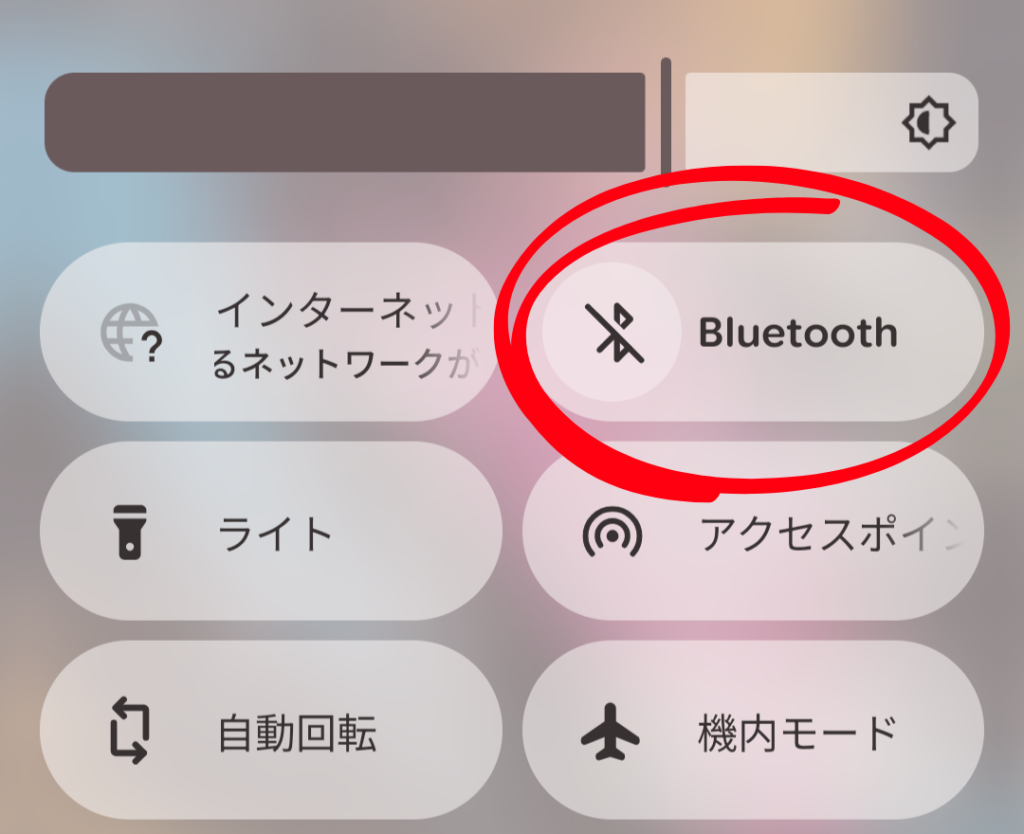
症状:Bluetoothアイコンがグレーのまま?
まずココ👆「未接続」になってません!?
- 設定画面でBluetoothがOFF
- クイック設定でOFFのまま
- ペアリングリストが空
対処法:BluetoothをONにして再検索
- 設定
- 「接続済みのデバイス」
- Bluetooth を ON
- 「新しいデバイスをペアリング」で再検索
⚠️クイック設定からONにするより、設定アプリからONにする方が安定しますよ!
2. イヤホン・スピーカー側がペアリング待機になっていない
デバイス側が接続待機モードになっていないと、スマホに表示されません。
私の場合で言えば「スマートウォッチ」や「ワイヤレスイヤホン」側
症状:デバイス名がスマホに出てこない
BluetoothをONにするとスマホ側でデバイス(スマートウォッチやワイヤレスイヤホン)を
探し始めるけど、デバイスの名前出てきてますか?
- ペアリング画面に候補が表示されない
- ボタンを長押ししないとペアリングに入らないタイプの製品
対処法:デバイスを“ペアリングモード”にしてから検索
- イヤホン → ケースから出して長押し
- スピーカー → Bluetoothボタン長押し
- 車 → 新規デバイス登録モードに切り替え
⚠️あくまで一般的な設定方法ですので、各デバイスごとにペアリング方法は異なることがあります。
3. 距離・障害物・電波干渉が原因
Bluetoothは近距離通信なので、影響を受けやすいんです🚗
症状:接続されてもすぐ切れる・音が途切れる
- ポケットに入れると音がブツブツ
- 通信距離が10m以上
- 電子レンジ・Wi-Fiルーターの近くにいる
こんなことありませんか?
対処法:デバイスとスマホを近づける
ここはまずシンプルにいきましょう!
そもそもBluetoothとは近距離無線通信規格なので離れると聞こえづらくなったり、
聞こえなくなります💔
- 1m以内で接続
- 体で遮らない
- 電子レンジ・Wi-Fiの近くから離れる
- 有線干渉がある家では「右イヤホンだけ音途切れ」が起きることも
👆まさかと思ってまず試してみてください!
ちなみにスマホから離して聞こえづらくなったり、
近づけて聞こえるようになったり…
スマホ側がデバイスを探そうとする通信って
バッテリー消耗大きいの知ってました?
実は知らなかった移動しているだけでも消耗するバッテリーについても
まとめてみたので参考にしてみてください👇
4. 既に別の端末に接続されている
⚠️イヤホン・スピーカーは「前回接続した端末を優先」するので注意
症状:スマホではなく別のデバイスに繋がってしまう
- PCやタブレットに勝手に接続
- 家族のスマホに繋がる
- 車のBluetoothと取り合いになる
厄介なのが普段使わないデバイスに一度繋いでしまうと
勝手に優先順位が変わってしまい、普段使いするデバイスに繋がらない…
そんなケースあるんです🌀
対処法:他のデバイスのBluetoothをOFFにする
- 以前接続したデバイスのBluetoothを一旦オフ
- Android側で「デバイスの登録解除」→再ペアリング
少し手間ではありますが間違いないのは、
普段使わないデバイスとのペアリングを解除しておいた方が得策ですよ!
5. Androidの設定(位置情報・機内モード)が原因
SNSでも見かけますが、これ実は意外に多いパターン👀
症状:検索してもデバイスが見つからない
- 機内モードON
- 位置情報がOFF
- 使用中のアプリがBluetooth権限を持っていない
対処法:通信設定をリセット
- 機内モードをOFF
- 設定 → 位置情報 → ON
- 設定 → アプリ → Bluetoothを使うアプリ → 権限を許可
- 「接続の設定リセット」を実行するのも有効
6. デバイスの接続可能数が上限に達している
イヤホンやスピーカーなどのデバイスは、登録できる台数が決まってるケースがほとんどです。
症状:スマホに表示されるが接続できない
- 「ペアリングできませんでした」
- 登録済みデバイス数が多い
対処法:古い接続履歴を削除
- デバイスの電源ボタン長押しでリセット
- Androidの「接続済みデバイス」→不要なペアリングを削除
使ってないペアリング設定は常に削除する事をオススメします🧐
7. スマホのOSやGoogle Play開発者サービスの不具合
通信機能はシステムに依存するため、不具合があると接続ができません。
症状:Bluetooth機能が反応しない・落ちる
- ONにしても自動でOFFになる
- 設定画面が固まる
- ペアリング画面でエラー表示
対処法:ソフトウェアを最新にアップデート
- OSアップデート
- Google Play開発者サービス更新
- スマホの再起動
※OSトラブルが疑われる場合は、復元や初期化が必要なことも。
8. 自分で直せるケース・直せないケース
まだ焦らないでください🖐️
対処法はまだあります!
✔ 自分で直せるケース
- BluetoothがOFF
- ペアリング未設定
- 距離・干渉
- 他デバイスと接続競合
- OS更新・設定不足
9. 今後Bluetooth接続トラブルを防ぐために
- 定期的に不要なペアリングを削除
- OS・アプリは最新に保つ
- デバイスは常にペアリングモードで接続
- 充電不足による誤作動にも注意
Bluetooth接続トラブルは解決できましたか?
起きた瞬間はすぐ使いたくて焦るかもしれませんが、
落ち着いて今回の記事内容を参考に見ていけば
きっと解決できますよ✨
一つトラブルが解決したところで
実は「Bluetoothの常時ON」ってバッテリー消耗大きいの
知ってました?⚡️
意外と知らないバッテリーが消耗する部分だから参考にしてみて👇


コメント