
ある日の仕事中…
 先輩
先輩ねー、質問。
Gmailのアーカイブって何?

あんま詳しくないっすけど、
保管する的なことじゃなかったかな?
(ぶっちゃけ、
僕もよく分かってなかったけど…)
 先輩
先輩スライドしたらすぐアーカイブに
入っちゃう。
消したいんだよね。

消すならいつも長押ししてから
各メールを選択してまとめて
消してますよ!
先輩それはそうなんだけど、
もっと簡単な方法ないかな?
- アーカイブって正確にはなんだろ?
- 確かにスライドしたらアーカイブに移動する
- 確かに「削除方法」ってもっと簡単にできないかな…?
あまりに気になり過ぎて仕事中手を止めて
調べたよね🤔
結論は…
ズボラな僕からすると「こんな簡単に削除できるのか✨」と
感動して、消さなくてもいいメールまで消してた😅
今回の記事は
- そもそも「アーカイブ」って何だったの?(先輩への回答)
- 【速攻解決】Gmailの設定を「10秒」で変える手順
- 【注意】ストレージ不足は「メール」だけじゃない!
- まとめ
その場で手を止めて解決したから
みんなもできるよ!
ちなみにコレ注意なんだけど⚠️
今までの面倒だった削除方法が超快適になるから
くれぐれも…
消しすぎには注意して😅
そもそも「アーカイブ」って何だったの?(先輩への回答)
「アーカイブ」って何なの?
まずは専門的な定義から。
Gmailにおけるアーカイブとは、
「受信トレイからラベルを外して『すべてのメール』に移動させる機能」
のことです。
…って言われても、ピンとこないよね!
ズボラな僕の感覚で、もっと分かりやすく言い換えるとこういうこと👇
- アーカイブ🧳:
とりあえず机の引き出しの奥に突っ込む
(隠しただけで、部屋の荷物は減っていない) - 削除🗑️:
ゴミ箱に放り投げる(いずれ無くなって、部屋が広くなる)
つまり、アーカイブをしても
「ストレージ容量は1ミリも増えない」ってこと!
先輩え、やっぱり一生懸命スライドしたけど、
ただ見えない場所に移動させてた
だけかい!
自分でもわかったことは『消えてない』ってことと、
するつもりがなくても『スライド』しちゃって
アーカイブに入っちゃうって事!
アーカイブしたメールは、Gmailアプリの左上「三本線メニュー」の中にある「すべてのメール」という場所に移動してるよ!消えたわけではないから、後から探すこともできるよ!
【速攻解決】Gmailの設定を「10秒」で変える手順
本当に”10秒”で劇的に楽になるからすぐやってみて👇
左上の「三本線」をタップして、
一番下にある「設定」を選択。
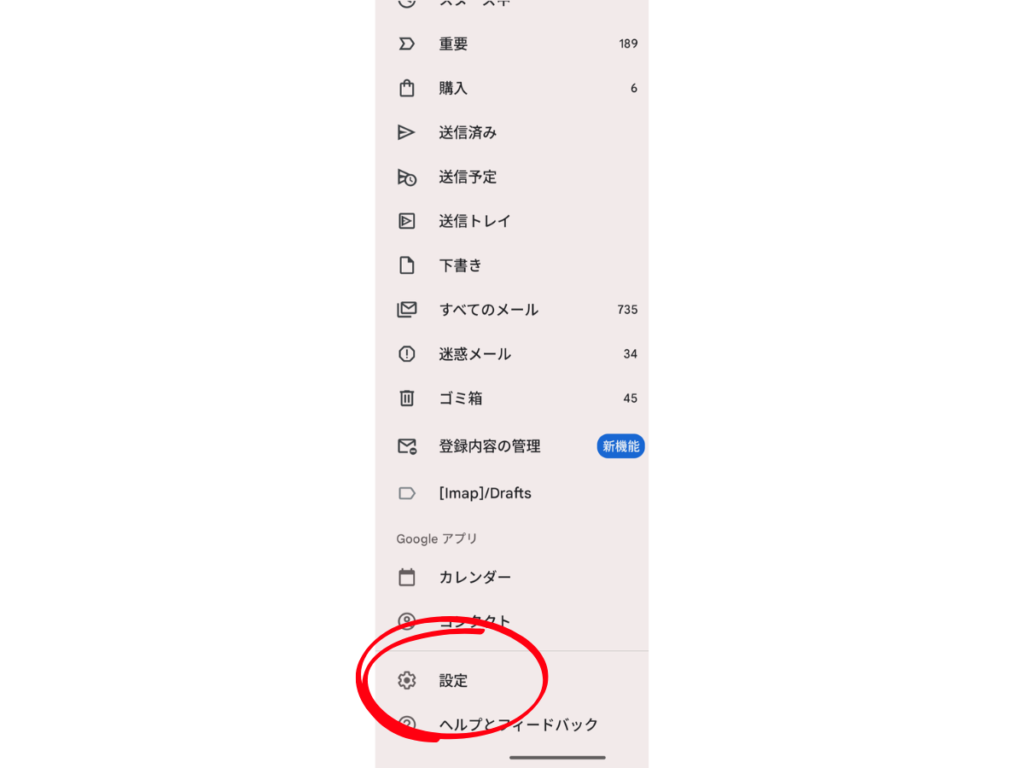
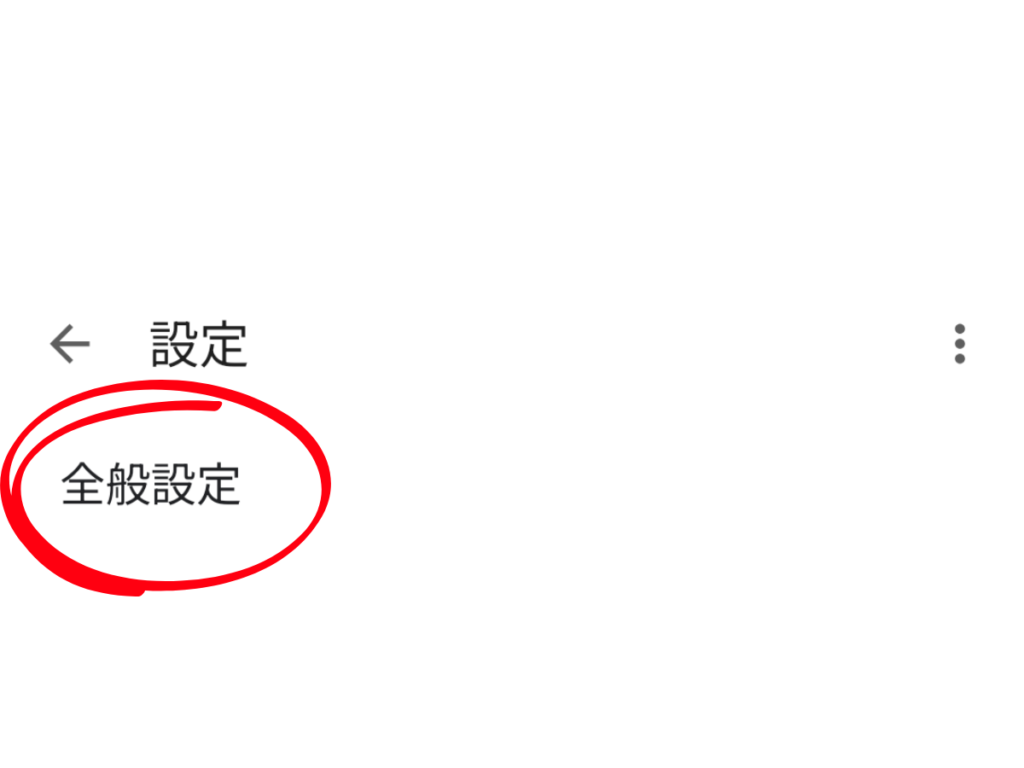
自分のアドレスを選択するんじゃなくて、
「全般」の方よ!ここ間違いやすいから注意して。
ここが運命の分かれ道。スワイプ動作の設定で
「アーカイブ」を「ゴミ箱」に変えるだけ!
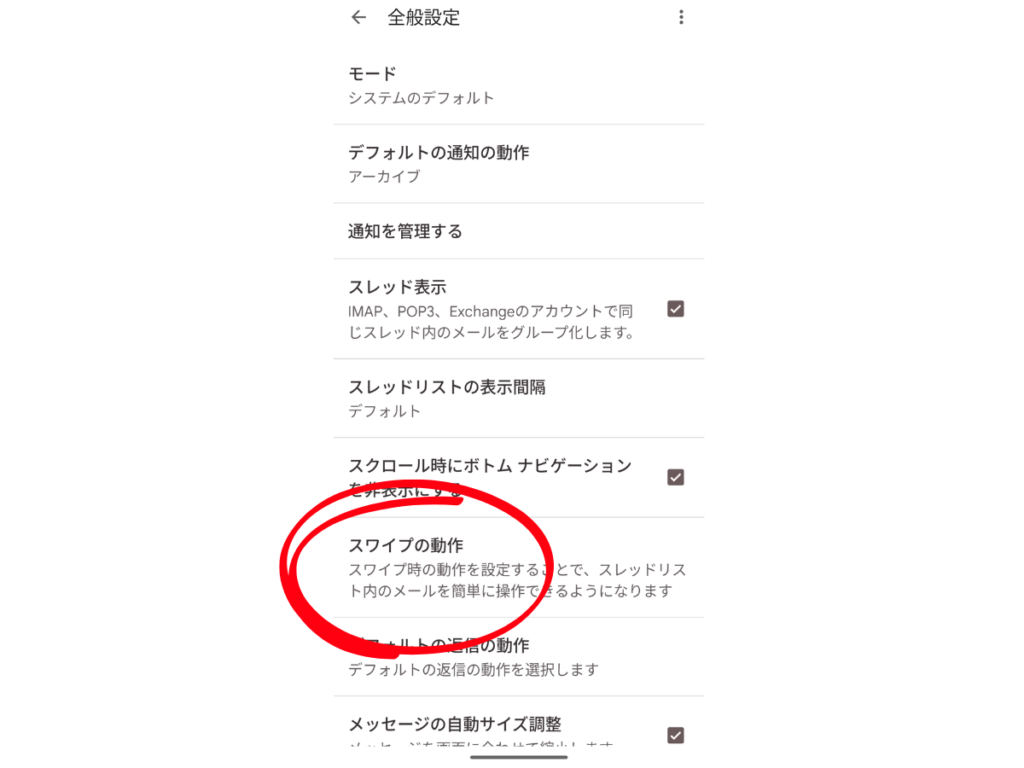

ちなみにズボラな僕は
『左右どちらも削除一択☝️』
まとめ:Gmailスライド削除で「ズボラ整理術」の第一歩!
先輩これ求めてた✨
基本消したいメールばっかりだから
こんな簡単なら助かる!

いやむしろ質問してくれたおかげで
僕も超便利になりました❤️
先輩助かった、ありがとう!
これがこの日の一連の流れでした。
今回は、Gmailの「アーカイブ」と「削除」の違いと、
スライド一発でゴミ箱に放り込む設定手順を
ご紹介したよ!
整理整頓は、根性じゃなくて「仕組み」がすべて。
- スワイプ設定を「ゴミ箱」に変える
- いらないメールは即スライドで消す
この2ステップで、スマホの容量不足に
怯える日々におさらばしよう👋
最後まで読んでいただき、ありがとうございました!







コメント