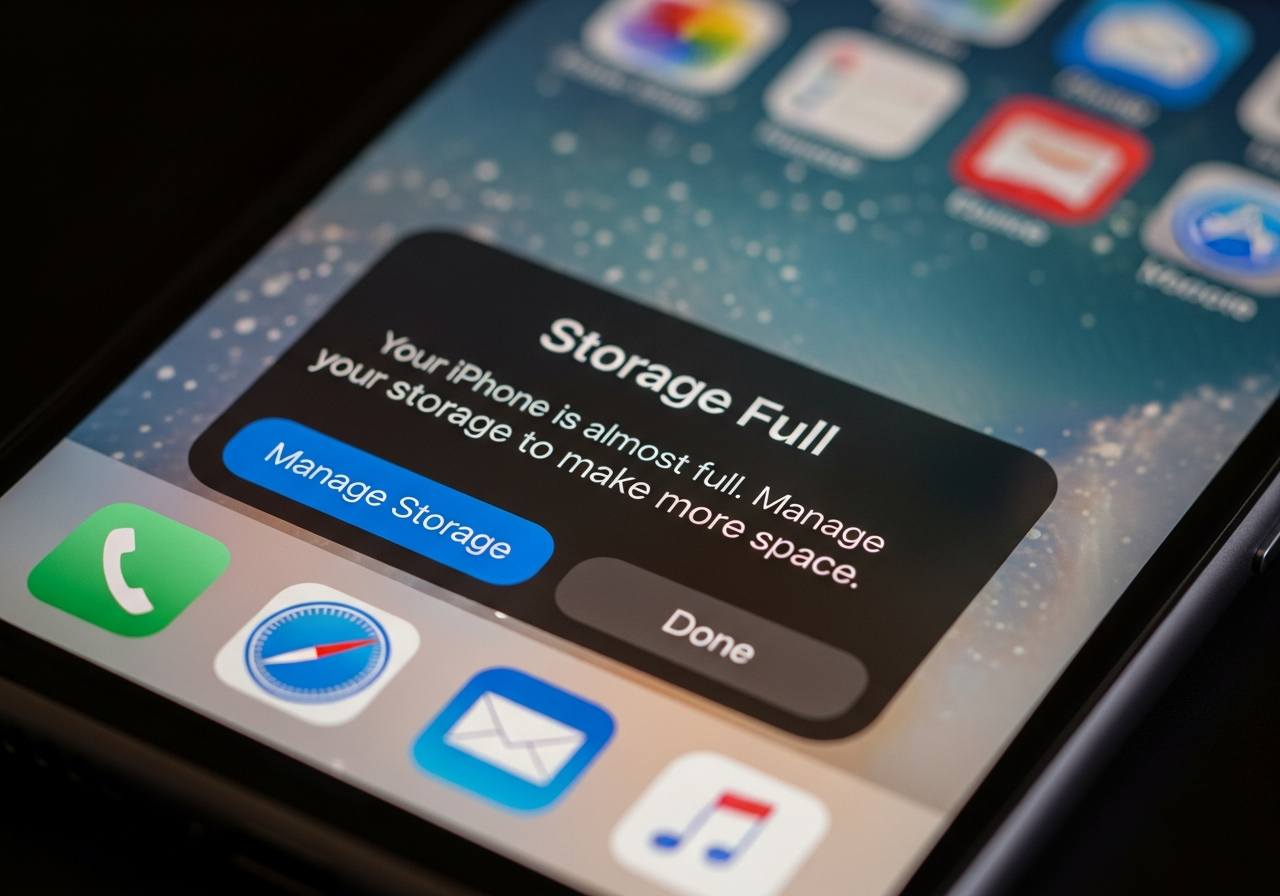

ある日子供の動画を撮っていると、
「iPhoneのストレージがいっぱいです」
えー😱
また古い画像とか動画を削除しなきゃいけない…
でもズボラな僕はいちいち
”消してまた空きを作る”
👆この作業がめんどい…
なんせそういった整理を極力したくない
生活を心掛けてますから😅
ケチらないで容量の大きいiPhone買えば
よかったかな?
とか考えちゃう。
いざって時に「写真や動画が撮れない」って、
すごい困りますよね💔
-2-1024x768.png)
細かく毎日整理してるマメな人いるかな?🧐
もちろんズボラな僕はまず気にもしない部分…
むしろ通知来るまで何も考えてなかったまである🙂↕️
でも整理できない自分が悪いって責めなくていい!
解決策は『整理』じゃなくて
『全自動のバックアップ』なんだから✨
この記事では、
- 【即効策】まずは「延命」
- 【本命】Qubii Power vs サブスク(iCloud / Google One)
- 【再発防止】信頼のSDカード選び
- 【まとめ】ズボラなまま、容量不足から卒業しよう
こんな僕がズボラなまま解決する方法を
伝授するよ👇
【即効策】まずは「延命」
まずは、今すぐこの瞬間を乗り切るための
『悪あがき』を教えるね!
整理はしたくないけど、とりあえず数GBでも
空けないと次の動画が撮れない…
そんな時に役立つ、1分で終わる設定だけを紹介するよ!
非使用アプリを取り除く:
これ、ズボラには神機能。アプリを消す(削除)んじゃなくて、
中身のデータだけ預けてアイコンは残るから、
後でまたすぐ使えるんだ!
消す決断がいらないからラクでしょ?
Safariのキャッシュ削除:
設定→Safari→履歴とWebサイトデータを消去✅
これだけで数百MB空くこともあるよ!
…さて、まずここやってみてどうかな?
数GBは空いたかもしれないけど、
ぶっちゃけ『焼け石に水』じゃなかったかな?😅
子供の成長は止まらないし、写真は毎日増えていく。
このチマチマした整理を一生続けるのは、
僕たちズボラには苦行でしかない!
だからこそ、次に紹介する『全自動の解決策』が必要なんだ👇
【本命】Qubii Power vs サブスク(iCloud / Google One)
多くの人が選ぶのが、
iCloudやGoogle Oneへのサブスク課金💸
月額数百円からだし、設定も簡単!
でも、ズボラな僕たちが陥る罠がこれなんだよね…
『一度課金を始めたら、一生やめられない』
だってそうだよね?
よくよく考えたら一度使うと今更消さないし、
続けてけば容量を大きくして、
サブスク金額上がってくだけじゃない?
気づけば毎月ランチ代くらいのサブスク代を払い続ける…。
これ、冷静に考えると結構なホラーじゃない?😱
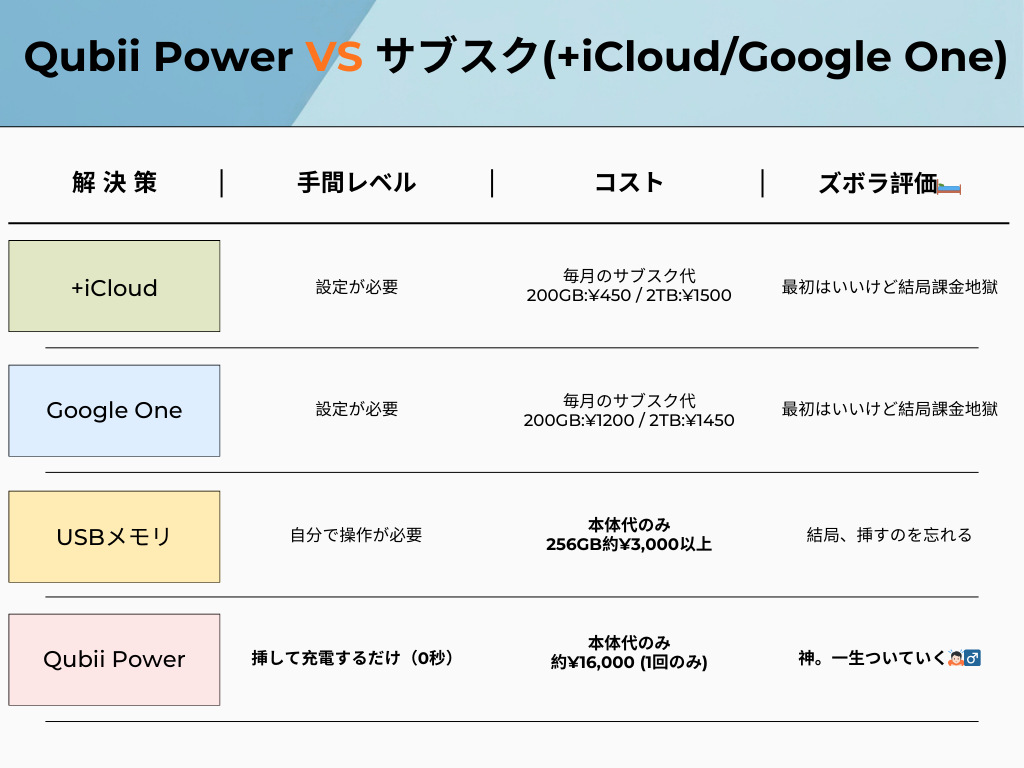
これパッと見サブスクの方が安く見える?
それともUSBメモリの方が安く見える?
これ実は…
少し長い目で見るだけで「Maktar Qubii Power」が
一番安くて”ズボラ人間”には
うってつけのアイテムなんだよ!
これmicro SDカードを指してスマホと繋ぐだけで
「急速充電しながら、自動バックアップ」
してくれるの!
つまり毎日充電する人はiCloud使うのと
変わらない感覚でバックアップしてくれるって事!
● 正直「高い」?いいえ、3年後には「買っておいて良かった」に変わる✨
Qubii Powerの価格は16,800円(2026年1月時点)
これ充電器なんだけど、
充電器としては確かに高価に見えるよね。
でも、iCloudの月額料金と比較してみると、
その印象はガラリと変わるから👀
- iCloud 200GBプラン(月額450円)の場合⚠️
3年間使い続けると、合計で16,200円(2026年現在価格)。
Qubii Powerとほぼ同等の金額を
「ただ払い続ける」ことになるね🤥 - iCloud 2TBプラン(月額1,500円)の場合⚠️
写真や動画が増えて2TBプランに上げた場合、
3年間で54,000円(2026年現在価格)。
これならQubii Powerが3台買えちゃう計算だよ😅 - iCloud 6TBプラン(月額4,500円)の場合☠️
写真や動画が更に増えて6TBプランに上げた場合なんて、
3年間でなんと162,000円(2026年現在価格)。
もはや最新のiPhoneがもう一台買えてしまう金額⚡️
つまり、買い切りじゃないはサブスクは
月々が安いけどストレージの整理をしなければ
一生かかる超高価なサービスってこと‼️
だから”ズボラな僕”からしたら
寝てる間に充電してくれるってことが
どれだけ楽なことか🛌
こんな得して楽するアイテム探してた🎵
【再発防止】信頼のSDカード選び
「安いUSBメモリ(1,000円くらい)を何本も買い足す方が、
安上がりだよね?」
って思った人いない?
「だってSDカード買わなきゃいけなじゃん」
違うよ!
”ズボラな僕たち”にとっての最大の敵は
『管理』だよね!?
少しでもゴロゴロしたくなかったっけ!?🐈
もちろん僕も考えたけど、どうせ何本買っても
3本目くらいからどれがどれだかわからなくなる😱
Qubii + 大容量SDカードなら、
『一度セットしたら数年放置』できるんだよ!
この『脳のメモリを使わなくていい自由』に投資しようよ👛
正直、SDカードはサンディスクの爆速モデルじゃなくていい!
Qubiiで寝てる間にバックアップするなら、
速度なんて関係ないから。
大事なのは『容量』と『壊れにくさ』。
128GBや256GBの、コスパ重視の標準モデルで十分だよ!
本体に予算をかけた分、中身は賢く安く済ませよう👍
ここまで来たけどまだ本体でどうにかしたい…
ここまできてまだ「どうしても容量を空けたいけど隙間がない…」
という方は、いっそキャッシュバックでお得に
最新の容量の大きいiPhoneへ乗り換えるのもアリだよ👇

まずは無料でキャッシュバック額を聞いてみるだけでも損はないですよ!
手っ取り早く機種変してみるのも
アリだよ!
今の時代お店に行かずに機種変できて、
キャッシュバックまで受けれたら徳じゃない?👏
まずは無料でキャッシュバック額を
聞いてみるだけでも損はないよ!
【まとめ】ズボラなまま、容量不足から卒業しよう
もう二度と、ストレージ不足に悩まない生活へ👋
今まで、ストレージがいっぱいになるたびに
『どの写真を消そうかな…』って悩んだり、
シャッターチャンスを逃したりしてこなかった?📸
それって、めちゃくちゃもったいないことなんだよね。
今回紹介したQubii Powerがあれば、
寝ている間にすべてが解決する🛌
月額料金に怯えることも、面倒な整理に時間を奪われることも、
もう二度とないよ🫵

コメント