
外でPC操作する時どうしてる?
僕は仕事が外仕事で、
休憩時間は車内がほとんど🚗
今まで持ってきたこと
なかったんだけど、
ある日休憩時間にPCを使いたくて
持ってきたら、
『テザリングってどっち側を
どうしたら繋がるんだ?』
そもそもテザリングの
存在は知ってたのに、
接続方法を全く知らなかったせいで
その日はテザリングについて
調べる時間で
休憩が終わっちゃった
「テザリング難民」です…😭
テザリングって、
用語も設定も多すぎて
「結局どこを触れば一瞬で繋がるの?」
って思わない?
そこで今回は、
僕のようなズボラ人間が
二度と休憩時間を
無駄にしないために、
「これだけやれば即繋がる!」という
最短ルートを厳選してまとめてみました🏃🏻➡️
難しい理屈は抜き!
今すぐネットに繋いで、
自由な時間を取り戻そう☀️
この記事でわかること✅
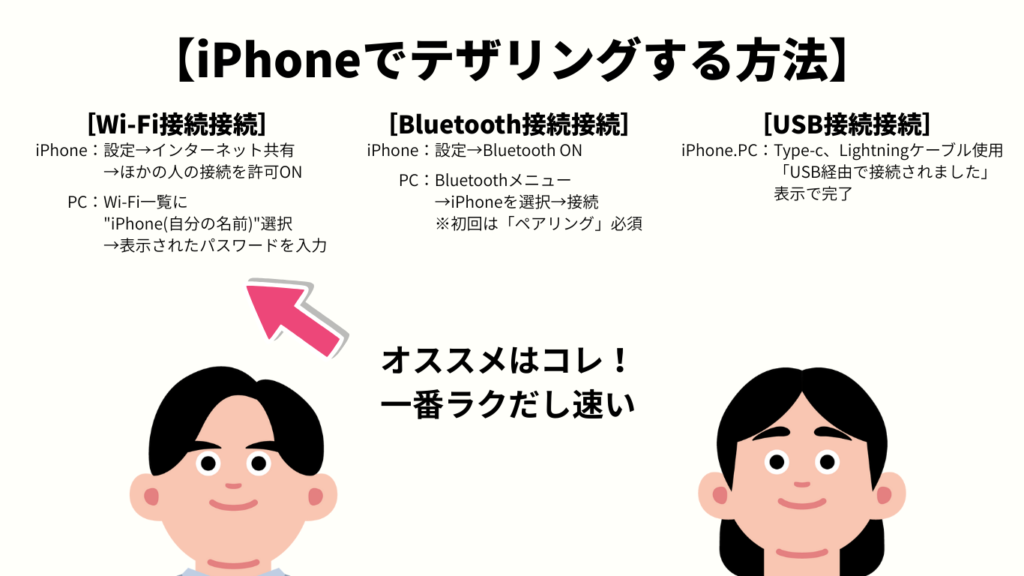
やり方はこの図の通り👆
でも、
これを見てやってるのに繋がらない……。
そんな時のために、
『裏ワザ的な解決策』を教えるね🌱
今回の記事は”テザリング難民”に向けた
「設定すれば即テザリング」ができる
記事にしたよ💡
ちなみにiPhoneでは
「インターネット共有」=「テザリング」
コレは理解しといて!
わかりやすく
ステップ1〜ステップ3の順番で
作ってみたから即実践してみよう🔥
今回はiPhoneの解説ですが、
Androidの場合もまとめています👇


ちなみに、
設定画面を1つずつ全部
読む必要なんてないよ!
目次から気になる症状を
クリックして、
そこだけサクッと
試してみてもいいからね。
STEP1|【秒で解決】まずは「オン・オフの儀式」から
設定を信じるな!まずは「オン・オフ」の儀式から

画面を見れば、
確かに「ほかの人の接続を許可」は
オンになっている🤔
なのに、
PC側には僕のiPhoneが
1ミリも表示されない……。
「設定は合ってるのになんで!?」
と叫びたくなるけど、
ここで深呼吸して!
実はiPhoneのテザリングって、
ずっとオンにしたままだと
「サボり癖」が出るというか、
相手を探すのをやめちゃう
ことがあるんだよね💦
まずは、
以下の「3秒で終わる儀式」を
今すぐ試してみて!
- 「設定」>「インターネット共有」を開く
- 「ほかの人の接続を許可」を一度オフにする
- もう一度オンにする
たったこれだけ。
これでiPhoneが「あ、仕事しなきゃ!」と
思い出して、
電波を飛ばし始めてくれるから!

これ、
原始的すぎると思うでしょ?
でも、
複雑な設定をいじくり回して
10分無駄にするより、
3秒の儀式で直ることの方が
圧倒的に多いんだよ!
この『iPhoneのやる気スイッチ』
まずやってみて🔥
STEP2|【盲点】自分のiPhoneがどれかわからない問題🪪
Wi-Fi一覧が「iPhone」だらけ!自分の電波を見つける裏ワザ
『無事に電波は飛び始めた、よし繋ぐぞ!』
…と思ってPCのWi-Fi一覧を開くと、
そこには
「iPhone」「iPhone」「iPhone」の文字…。
『いや、どれが僕の!?(笑)』
ってなったこと、ない?
自分のiPhoneに名前を付けていないと、
デフォルトの「iPhone」
になっちゃうから、
混雑した場所だと
自分の電波を見失うんだよね😅
これ、
適当に他人のiPhoneをクリックして
「パスワードが違います😱」
って言われる時間を繰り返すのは、
ズボラな僕的に一番避けたい無駄な時間💨
というわけで、
「自分のiPhoneに、世界で一つだけの名前✨」
をつけちゃおう!
- 「設定」>「一般」>「情報」を開く。
- 一番上の「名前」をタップ。
- 好きな名前に書き換える!
【ズボラ流・即効ポイント】
名前の先頭に
「★」とか
「🔥」みたいな
絵文字を入れるのがおすすめ!
そうすると、
PCのWi-Fi一覧でパッと目に入るから、
探す手間が「秒」で終わるよ!
『★ズボラ王のiPhone★』とかね?
STEP3|【最強の切り札】「互換性を優先」をオンにする
最後の頼みの綱!繋がらない不満を「ポチッ」と解決
『オンオフもした、名前も変えた。
なのに、まだ繋がらない……』
そんなあなたに試してほしい、
最強の切り札がこれ🫵
「互換性を優先」という設定!
- 「設定」>「インターネット共有」を開く。
- 一番下にある「互換性を優先」をオンにする。
たったこれだけ。
【なんでこれが効くの?】
難しい話をすると
「電波の周波数が〜」って
話になるんだけど、
ズボラ流にわかりやすく言えば
「iPhoneがちょっと古いPCや
ゲーム機にも合わせるよ!」
って歩み寄ってくれるモードのこと🧐
これをオンにするだけで、
今まで頑なに無視してきたPCが、
急に「あ、iPhone見つけた!」って
デレ始めることがよくあるんだよね!

ここまで「iPhoneのやる気」だとか
「PCがデレ始める」だとかまるで
感情があるかのように言ってるけど、
本当に感情があるかのような反応を
したりするの。
騙されたと思ってまず実践してみて!
✔ データ通信量の消費🛜
ステップ3まで終わって
快適なテザリング生活はできた?
ここで補足👇
テザリングは繋いでる間
iPhoneは触らないけど、
通信量やバッテリー量を消費
するんだよね🪫
以下のように通信量が増えがち:
- 動画視聴 → 大
- Zoom会議 → 大
- SNS・Web閲覧 → 中
- メール・チャット → 小
※PCはバックグラウンド
通信が多いため注意⚠️
テザリング接続は
通信量の消費が激しく、
バッテリーの消耗も
大きくなりがち😅
私は3つとも試してみたけど、
やっぱり接続の簡単さと
動きの良さで、
Wi-Fi接続が一番便利で使いやすい!
PCとのテザリングでiPhoneも働かせて、
終わってからもiPhoneは
使い続けるわけで
そりゃバッテリー消費は激しいよね…
🏁まとめ:テザリング攻略は「ラクして繋ぐ」が正義!
もうテザリングで休憩時間を溶かさない!
iPhoneのテザリングが繋がらなくて
イライラしていたあの時間……。
でも、
今回紹介した「3つのステップ」
さえ知っておけば、
もう怖くない!
- 【秒で確認】
- まずは「オン・オフ」の儀式で
iPhoneのやる気を出す!
- まずは「オン・オフ」の儀式で
- 【名前の変更】
- 絵文字付きの名前に変えて、
自分の電波を一瞬で見つける!
- 絵文字付きの名前に変えて、
- 【最強の切り札】
- 困ったら「互換性を優先」を
迷わずポチる!
- 困ったら「互換性を優先」を
設定の正解を知るだけで、
あんなに苦戦していた接続が
嘘みたいにスムーズになるよ👏
せっかくの休憩時間やカフェタイム。
設定と格闘する10分を、
美味しいコーヒーを飲む10分に
変えちゃお☕️
さあ、今すぐ設定を見直して、
快適なノマドワークを楽しんでね!
他にも日常で感じる
「スマホトラブル」を”ズボラ流”に
解決する記事を書いてるから
参考にしてみてください👇

コメント