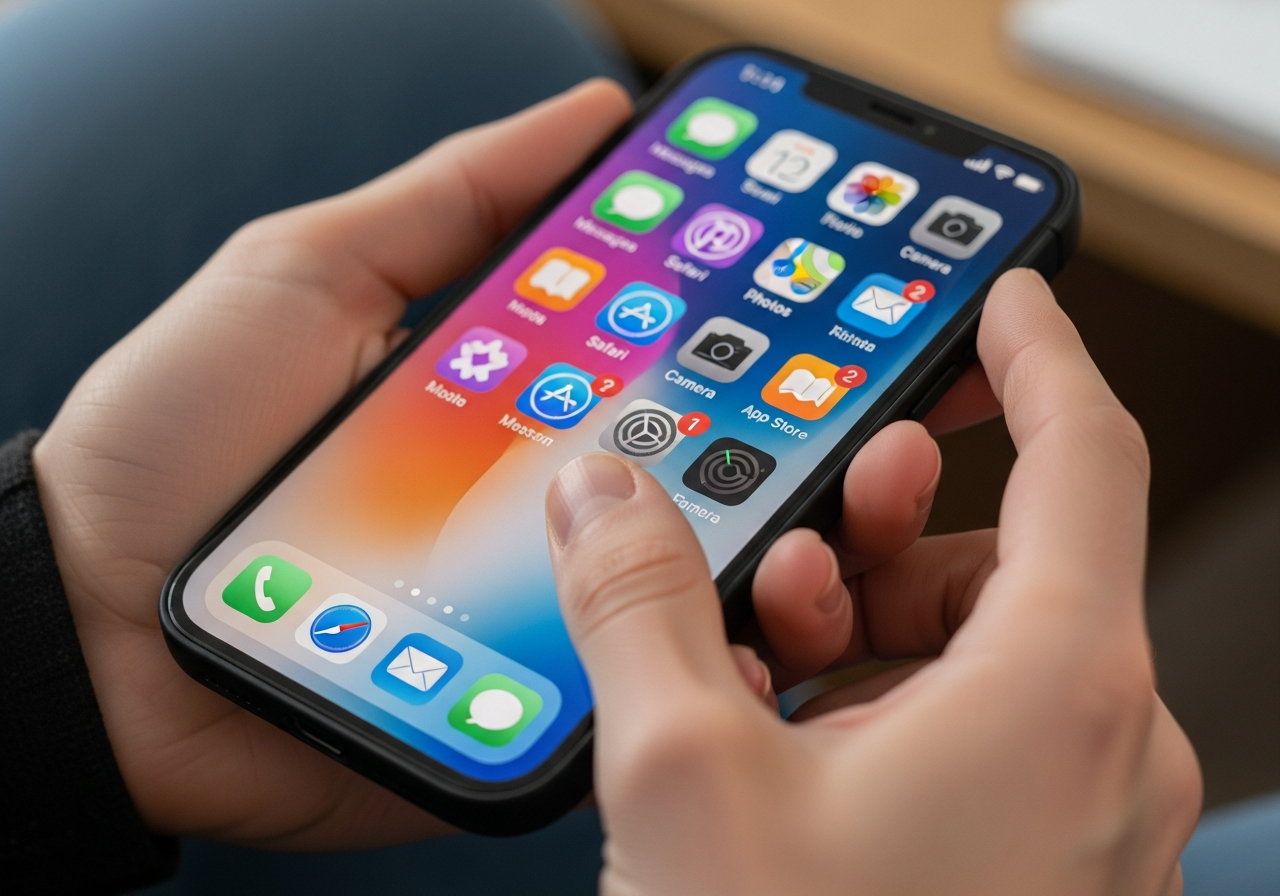
大事な通知が来なくて、
予定変更に気づかなかった…
そんな最悪な朝🌅
よりによって
仕事現場が変更になった
通知に限って…🗿
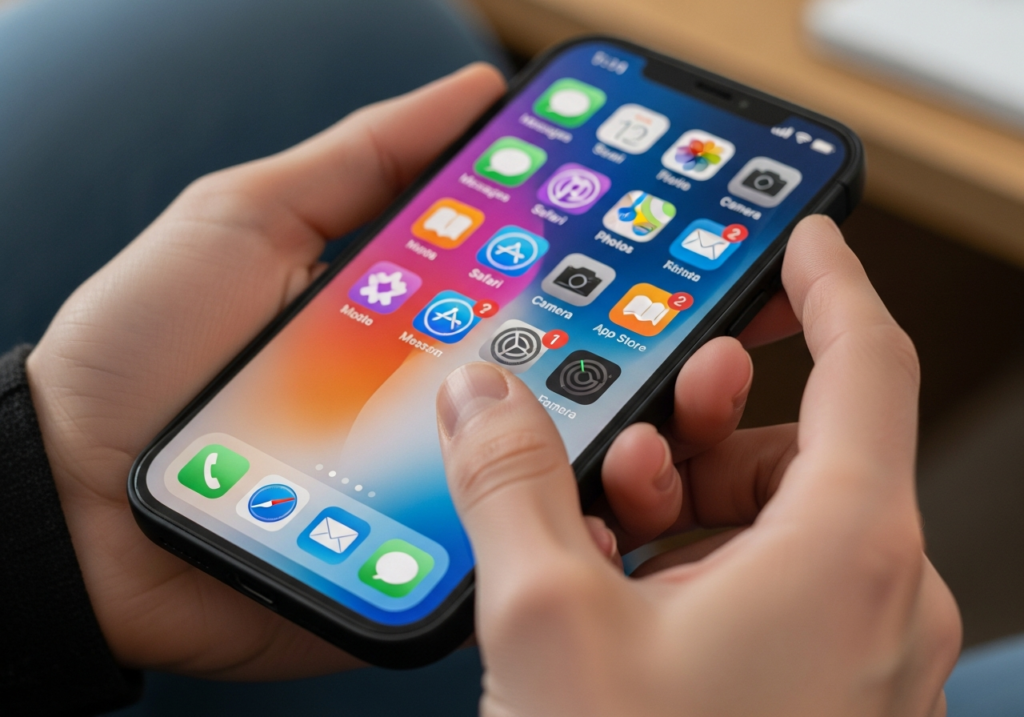
iPhoneが沈黙してるから
「おかしいな?」と思って画面を開いたら、
大量の未読通知……💔
「もっと早く教えてよ!」
ってiPhoneに当たりたくなること、ない?
言ってもしょうがないと分かっていても、
iPhoneを握りながらイライラ…
今回は、実際に絶望した経験をもとに、
ズボラ流「とりあえずここだけ見れば直る!」
というポイントを、
優先順位をつけてまとめたよ!
- 結論☝️
- ズボラ流:3つの解決方法🔧
- それでも通知が来ない!?そんなあなたに✅
- まとめ🌏
順番に見ていこう!
✔ 結論:通知が届かない原因のほとんどは「設定の見落とし」か「通信・電池設定の影響」☝️

もうiPhoneに
イライラすることのないように、
通知について調べたんだけど…
通知が届かない、
遅れてくる原因って
設定系の問題が9割を
占めていることが判明👀
iPhoneで通知が来ないときは、
- アプリ側の通知がOFF
- iPhoneの通知制御機能
(集中モード・通知要約)がON - 電池の最適化で
バックグラウンド通信が制限 - Wi-Fi/モバイル通信の不安定
- iOSの不具合
大抵がこのどれかに
該当するみたい💦
文字だけ見てると
「面倒そうだな」って思いません?
だからズボラな僕は
「設定なんてのは即解決したい!」
て考えなんで…
3つの解決方法にまとめてみたから、
順番に見ていこう!
ズボラ流:3つの解決方法🔧
①.【秒で確認】まずはここ!設定の落とし穴✖️3😱
落とし穴😱:
「集中モード」が勝手に仕事しすぎ問題
- ズボラへの一言
- 「おやすみモード」や「仕事モード」が
オンになってない? - コントロールセンターから
一瞬で確認できるけど、
意外とこれに気づかず
1日過ごしちゃうのが
僕たちなんだよね…🛌
- 「おやすみモード」や「仕事モード」が
落とし穴😱:
「おやすみモード」のスケジュール設定
- ズボラへの一言
- 寝てる間だけのはずが、
設定ミスで朝になっても
通知をブロックし続けてるパターン🫵 - 右上の「三日月マーク」が
出てないか今すぐチェック!
- 寝てる間だけのはずが、
落とし穴😱:
アプリごとの「バッジ」と「サウンド」の罠
- ズボラへの一言
- 通知自体は来てるのに、
音が鳴らないから
気づかないだけかも🎵 - 「設定>通知」から、
そのアプリの「サウンド」が
オフになってないか
見てみて👀
- 通知自体は来てるのに、
②.【意外な盲点】これ、やってない?🪤
1. 「低電力モード」が通知を間引いている
- ズボラへの一言
- 充電を長持ちさせたい一心で、
常に「低電力モード」にしてない? - 実はこれ、
通知のバックグラウンド更新を
制限しちゃうことがあるの💦
バッテリーの色が黄色い人は要注意⚠️
- 充電を長持ちさせたい一心で、
2. 「アプリのバックグラウンド更新」がオフ
- ズボラへの一言
- 「電池が減るから」って、
設定アプリでバックグラウンド更新を
一括オフにしちゃってない? - これ、アプリが「寝てる」状態に
なっちゃうから、
通知が届くのが遅れたり、
開くまで届かなかったりする
原因になる🤷🏻♂️
- 「電池が減るから」って、
3. 「通知要約」に放り込まれている
- ズボラへの一言
- iOS15からの新機能なんだけど、
「忙しいから後でまとめて見よ〜」
って設定したせいで、
大事な通知まで「夜にまとめて表示」
されるグループに入れられてるパターン🫵 - これ、
忘れた頃に来るから本当にタチが悪いの😅
- iOS15からの新機能なんだけど、
③.【最終手段】これでダメなら再起動しかない💪
1.💪伝家の宝刀「再起動」
- ズボラへの一言
- 「設定は完璧なのに、なぜか通知が来ない……」
そんな時は、
iPhoneの中の小人が疲れてるだけかも🧎🏻➡️ - 結局のところ、
電源を切って入れ直すのが一番の特効薬💊
いろいろ悩んで時間を溶かすより、
一回リセットしちゃってみて!
- 「設定は完璧なのに、なぜか通知が来ない……」
2.💪iOSのアップデートを確認(放置してない?)
- ズボラへの一言
- 設定アプリに「①」って赤いバッジ、
溜まってない? - 古いOSのままだと、
アプリとの相性が悪くて通知が
バグることもあるんだよね💦 - 寝てる間に自動でやる設定にして、
あとは果報を寝て待つ💤
- 設定アプリに「①」って赤いバッジ、
「LINE」の通知は大丈夫?

みんなの連絡方法で
「LINE」使ってる人が
多いと思うけど、
「LINE」の”通知が来ない”とか
”通知が遅れて来た”
なんて事ない?
これされたらだいぶヤバイよね…💔
原因と対処法をまとめた記事もあるから見てみて👀
それでも通知が来ない!?そんなあなたに✅
✔ それでも直らない、もう限界!という方へ
もし、
ここまできても解決できていない人🖐️
それもしかしたら
iPhone本体のシステム的な不具合や寿命
の可能性が高いね💦

今のiPhoneってどれくらい使った?
毎日使うものだから消耗するよね💔
そう感じているなら、思い切って
最新のiPhoneへ乗り換えてしまう
のが一番の解決策かもしれないよ!
でもただでさえズボラで
外出してまで乗り換えはめんどい…
大丈夫👍
今ならショップに行く手間なく、
ネット限定の高額キャッシュバックで
お得に最新機種が手に入りますよ👇

「自分ならいくらキャッシュバックもらえるの?」
まずは無料で相談してみるだけでも
損は全くないよ!
🌏まとめ:iPhoneの通知に振り回されるのは、もう終わりにしよう

大事な通知が来なくて絶望し、
現場変更の通知を確認できなくて
iPhoneにイライラしたあの日🌅
結局のところ、
原因は
「ほんの少しの設定ミス」か
「スマホとの付き合い方」の
どちらかだったんだよね。
今回紹介したステップを
もう一度おさらいするね👇
- 【秒で確認】
- 集中モードやサウンド設定の
「うっかり」を潰す
- 集中モードやサウンド設定の
- 【意外な盲点】
- 低電力モードや通知要約など
「良かれと思って」の設定を見直す
- 低電力モードや通知要約など
- 【最終手段】
- 再起動。
- それでもダメなら
買い替えも検討に
iPhoneは、
僕たちの生活を楽にするための
道具であって、
ストレスの種じゃない🌱
設定を見直して、定位置を決めて。
それでもダメなら、
新しい相棒(iPhone)に乗り換えて、
快適な「通知ライフ」を
取り戻そう!
明日の朝、
あなたが「大事な通知」で
スッキリ目覚められることを
祈ってるよ☀️
✔ 【追記】SNSで寄せられた解決事例
「設定は完璧なのに、
特定のアプリ(Instagramなど)だけ
通知が遅れる」
という相談があったんだよね!
この場合、
iPhoneの設定じゃなくて
アプリ自体の不具合や、
アプリ内の通知設定がオフに
なっているケースがある。
それか通知が遅れる原因は、
アプリ側のサーバー遅延の
可能性もあるね☂️
もう一回アプリを削除して
再インストールすると
直ることもあるから、
まず試してみて👍



コメント