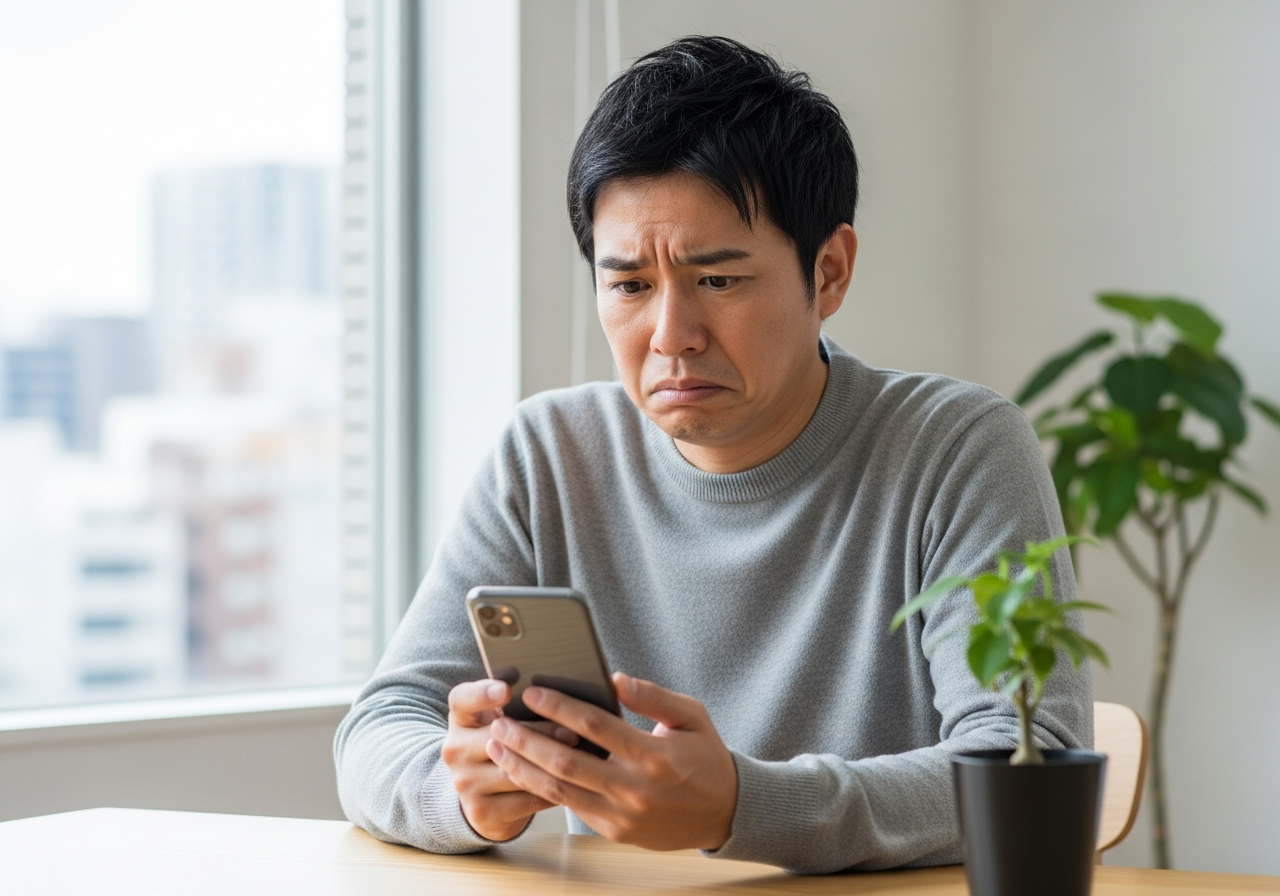

今やLINEは生活する上でなくてはならいない!
プライベートだけでなく、
ビジネスでも活躍しますよね👔
でも「通知がきてない!?」なんてことない?

これされると気づかなかったで済めばいいけど、大事な通知だとか
嫁からのすぐ返さなきゃまずい連絡なんてきてたもんなら・・・🥶
トラブルの匂いしか感じないですね。
この記事では、
- iPhoneで通知が来ない原因と対処法
- Androidで通知が来ない原因と対処法
- 機種共通のチェックポイント
- よくある事例と原因
- 今後こうならないための予防策
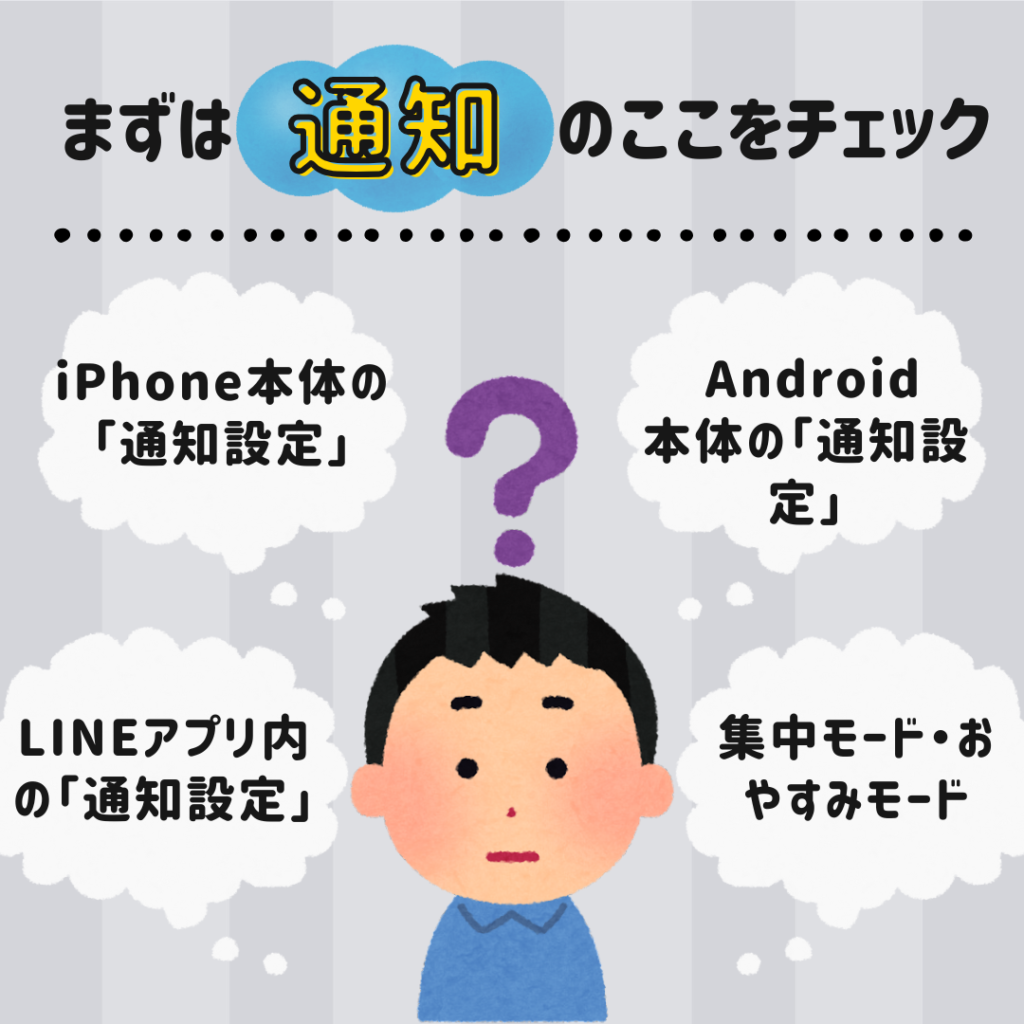
確認する箇所は大体決まってます👆
この順番で、誰でも確実に通知が復活できるようにまとめました。
さて、順番にチェックして悩みを解決していきましょう🔥
ちなみに今回の「通知」もそうですが「通話」で悩んでる方いますか?
連絡が来ても「相手の声が聞こえない」とか「自分の声が聞こえていない」とか
そんな「通話」のトラブルを解決する記事も
まとめてますのでぜひご覧ください👇
まず確認したい「共通の原因」5つ
iPhone・Android共通で、LINEの通知が来なくなる主な原因はこちらです。
① 通知がオフになっている(最も多い)
アプリの通知、スマホ本体の通知どちらかがオフだと届きません。
② 集中モード(おやすみモード)になっている
iPhoneの「集中モード」がオンになっていると、LINE通知がブロックされます。
③ 低電力モード(省電力モード)がON
バックグラウンド動作が制限され、通知が止まることがあります。
④ ネットワークが不安定
Wi-Fiの切り替え時や電波が弱い場所だと通知が遅延します。
⑤ LINEアプリのバックグラウンド更新が停止
アプリを閉じている時に通知が来なくなる原因。
⑥ OSやアプリの不具合
アプデによる一時的な不具合や、キャッシュが溜まって通知機能が不安定になることもあります。
まずはここから順にチェックしていきましょう。
【iPhone】LINEの通知が来ない時の対処法
1. iPhone本体の通知設定を確認する
設定 → 通知 → LINE を開き、
以下が ON になっているか確認します。
- 通知を許可(ON)
- サウンド(ON)
- バッジ(ON)
- ロック画面・通知センター・バナー(すべてON)
特に「バナー」がオフだと気づけないので要注意。
2. LINEアプリ側の通知設定を確認
LINEアプリ → ホーム → 設定(歯車) → 通知
以下をすべて ON にします。
- 通知
- メッセージ通知
- グループ通知
- タイムライン通知 など
※「一時停止」がオンのままになっていないかも確認。
3. 「集中モード(おやすみモード)」の設定※あるある
iPhone本体の「集中モード」がオンになっていると、
LINE側でどんなに頑張っても通知がブロックされちゃうんです。
- 「設定」
- 「集中モード」をタップ
- 今使っているモード(おやすみモード、仕事、パーソナルなど)を選択
- 「通知を許可」にある「アプリ」をタップ
- ここに「LINE」が入っているか確認
ここSNSでも結構みる通知が来ない原因でもあるので要チェック!
4. 低電力モードを解除
設定 → バッテリー → 低電力モード
→ OFFにする。
低電力モードだとバックグラウンド動作が止まって通知が来なくなることが多いです。
5. 通知の即時配信を許可(重要)
設定 → LINE → 通知 → 即時配信を許可(iOS17以降)
これがオフだと通知が遅れるので、必ずONに。
6. 通信環境の確認(Wi-Fi/4G/5Gの切替)
- 機内モードON→OFF
- Wi-Fi → モバイルデータへ切替
- ルーター再起動
ネットが不安定だと通知が届かないので、切り替えで改善することが多いです。
7. LINEアプリのバックグラウンド更新を許可
設定 → 一般 → Appのバックグラウンド更新 → LINEをON
これがOFFだとアプリを閉じてる間に通知が来ません。
8. iPhoneを再起動する
シンプルですが、通知の不具合は再起動で解決するケースが非常に多いです。

スマホのバッテリー残量が減って
「低電力モード」になると、
スマホが勝手にLINEの通信を制限しちゃいます。
通知をいつでもONにしておくためにも、
外出先ですぐ復活できる
小型のモバイルバッテリーを
カバンに1個忍ばせておくと安心ですよ!
「でも、モバイルバッテリーって重いし
ケーブルを持ち歩くのが面倒くさそう……」
という方におすすめなのが、こちらのアイテムです。
 ポチップ
ポチップ
こちらの「Anker Zolo Power Bank」が
特におすすめな理由は以下の3つです。
- ケーブル一体型でかさばらない
- 最初から本体にUSB-Cケーブルがくっついているので、
わざわざ別でケーブルを持ち歩く必要がありません。
これ1個をカバンに入れるだけでお出かけできます。
- 最初から本体にUSB-Cケーブルがくっついているので、
- スマホを約2回フル充電できる大容量
- コンパクトで軽いデザインながら、
10000mAhの大容量を備えています。
お使いのスマホを約2回分しっかり充電できるので、
丸一日の外出でも安心です。
- コンパクトで軽いデザインながら、
- 安心のAnker製&急速充電に対応
- 充電器の超定番ブランド「Anker」の
製品なので安全性は抜群です。
最大22.5Wの急速充電にも対応しているため、
ピンチの時も一瞬でスマホを復活させることができます。
- 充電器の超定番ブランド「Anker」の
【Android】LINEの通知が来ない時の対処法
Androidはメーカーごとに設定が異なりますが、共通で確認すべきポイントはこちらです。
1. 通知を許可する
設定 → アプリ → LINE → 通知
「通知を許可」が OFF になっていないか確認します。
カテゴリ別の通知(メッセージ・グループ・通話通知など)が
個別にOFFになっていることもあります。
2. 省電力モードをOFFにする
設定 → バッテリー → 省電力モード
→ OFFに。
Androidの省電力は特に強力で、通知を止める原因として多いです。
3. バックグラウンド制限を解除する
メーカーによって場所は違いますが、
- バッテリーの最適化
- バックグラウンド制限
- 自動起動管理
などでLINEが制限されていると通知が来ません。
例)
設定 → アプリ → LINE → バッテリー → 制限なし
に変更。
4. 通知の表示方法(ポップアップ)がOFF
- メッセージが来ても画面上に表示されない
- 音は鳴るけど気づかない
という場合はここが原因。
設定 → アプリ → LINE → 通知 → ポップアップ
をONにします。
5. 通信環境をリセットする
- Wi-Fi → モバイルデータへ切替
- 機内モードON→OFF
- ルーター再起動
- Androidの再起動
Androidはネット不調が通知遅延の原因になるケースが多いです。
■ よくある事例と原因
● 友達Aからは通知来るのに、友達Bだけ来ない
→ LINEアプリ内の「通知オフ」が個別に設定されている可能性
(トークルーム右上の「通知」を確認)
● グループLINEだけ通知が来ない
→ グループごとの通知オフ設定
(グループ右上のメニュー → 通知)
● 画像・動画の送信だけ通知が遅い
→ 通信環境が不安定 or 低電力モードが原因
● スマートウォッチ連携で通知が来なくなる
→ アプリ権限(通知アクセス)がOFFになっている
(特にAndroidで多い)
iPhoneでは通知だけでなく、マイクやカメラなどの権限が原因で
アプリが正しく動かなくなるケースもよくあります。

「部屋を移動したときに、なぜかLINEの通知が遅れて届く……」
という場合、もしかしたらスマホではなく、
自宅のWi-Fiルーターが原因かもしれません。
壁などの障害物に電波が遮られて、
奥の部屋まで届いていない可能性があります。

ルーターが古くなっているなら、
最新の「Wi-Fi 6」対応モデルに換えるだけで、
家中の通信が劇的に安定しますよ!
「設定とか難しそう……」という方でも安心して使える、
定番のルーターがこちらです。
ポチップ
こちらのWi-Fiルーターが特におすすめな理由は
以下の3つです。
- 電波が奥の部屋までしっかり届く
- 内蔵された強力なアンテナが、
壁や家具などの障害物を突き抜けて電波を飛ばします。
今まで「電波が届きにくいな」と感じていた部屋でも、
LINEの通知をパッと受信できるようになります。
- 内蔵された強力なアンテナが、
- たくさんの端末を繋いでも遅くならない
- 最新の通信規格「Wi-Fi 6」に対応しているため、
家族みんながスマホやパソコン、
テレビを同時に繋いで動画を観ていても、
通信の順番待ちが発生せずサクサク動きます。
- 最新の通信規格「Wi-Fi 6」に対応しているため、
- 「ボタンを押すだけ」で引っ越し完了
- 今使っている古いルーターから、
ボタンひとつで設定(IDとパスワード)を
引き継げる機能がついています。
スマホや家電側のWi-Fi設定をすべてやり直す必要がないので、
機械が苦手な方でも一瞬で交換できます。
- 今使っている古いルーターから、
■ 今後、同じ不具合を防ぐための対策
■ ① 低電力モードをなるべく使わない
通知が止まる大きな原因⚠️
■ ② LINEアプリ・OSを最新バージョンに保つ
古いバージョンだと通知不具合が多い。
■ ③ ストレージ容量が不足しないようにする
容量不足はアプリ挙動が不安定になる原因。
■ ④ こまめにスマホを再起動
週1回でOK。通知遅延の予防になります。
ここまできて設定は完了しましたか?
毎日のように使うアプリなのでストレスなく使いたいですね☀️
■ まとめ
LINEの通知が来ない原因はたくさんありますが、
この記事の手順を順番に試せば、
ほとんどのケースで改善できます。
✔ iPhoneの通知対策
通知ON → 低電力OFF → 即時配信 → バックグラウンド更新ON
✔ Androidの通知対策
通知許可 → バッテリー制限解除 → バックグラウンド制限OFF → ポップアップON
※ iPhoneの設定が原因でアプリが正常に動かないケースは他にもあります。
例えば「マイクの許可が出てこない」問題も非常に多いです。
ポチップ
ポチップ
通知は完了しましたね?
ところでLINEの「通話」の方は問題なくできていますか?
相手の声が聞こえないとか自分の声が届いていないとかありませんか?
LINE通話の不具合によるストレスを解消するような記事も
まとめたのでチェックしてみてください👇







コメント