目次
✔ 結論:Wi-Fiが繋がらない原因の多くは「接続設定の不具合」か「ルーター側の問題」
AndroidでWi-Fiが突然繋がらなくなる原因で多いのは、
- Wi-Fi設定がOFF / 省電力モード
- ルーターの不調・距離・干渉
- 接続情報(SSID・パスワード)が古い
- インターネット自体が不通
- AndroidのOS側の不具合
この5つが大半です。
この記事では 症状ごとに確実に直る手順だけ をまとめています。
1. Wi-FiがOFFになっている/省電力モードが原因
基本的なところだけど、かなり多い原因。
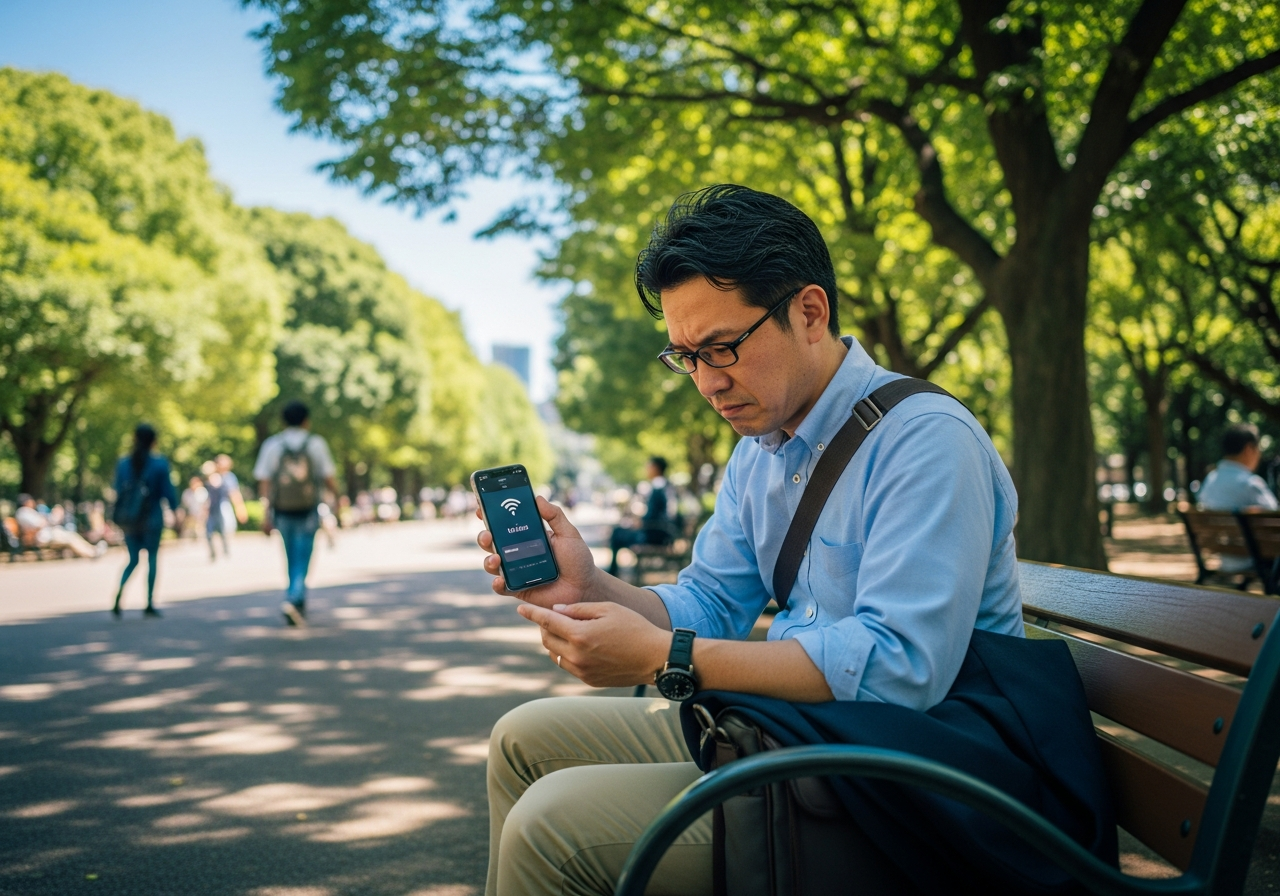
1-1|症状:Wi-Fiマークが表示されない/モバイル通信のまま
- スマホ上部にWi-Fiアイコンが出ていない
- データ通信量が急に増えている
- 省電力モードONでWi-Fiが制限されている
1-2|対処法:Wi-FiをONにし、省電力モードをOFF
- 設定
- 「ネットワークとインターネット」
- Wi-Fi → ON
- 省電力モード → OFF
※省電力モードはWi-Fiを切ってしまう機種があるので注意。
2. ルーターとの距離が遠い/電波干渉を受けている
Wi-Fiは距離・壁・家電に弱い。
2-1|症状:近づくと繋がる/遠ざかると切れる
- ルーターから離れるとWi-Fiマークが薄くなる
- 電子レンジを使うと切れる
- 部屋によって繋がり方が違う
2-2|対処法:ルーターに近づく/干渉を避ける
- ルーターの近くで接続
- 5GHzに切替える(壁が多い場合は2.4GHz)
- 電子レンジやIH調理器から離れる
3. Wi-Fiの接続設定(SSID・パスワード)が古い
ルーター交換後や設定変更後に多い。
3-1|症状:Wi-Fi名は見えるが接続できない
- 「認証に問題があります」
- 「IPアドレスを取得できません」
- パスワードを変えた覚えがある
3-2|対処法:一度接続情報を削除して再設定
- Wi-Fi設定
- 対象のWi-Fi名を長押し
- 「削除」または「忘れる」
- 新しいパスワードで再接続
※Wi-Fi情報は“古いまま”残ることが多い。
あわせて読みたい

Androidでテザリングする方法|できない理由・メリット・デメリットも解説
✔ この記事でわかること Androidでテザリングを使う具体的な手順 そもそも自分のスマホでテザリングできるのか? テザリングのメリット・デメリット 実際に使ってみた体…
4. ルーターの不調・インターネット側の障害
スマホではなくルーターや回線の問題のことも多い。
4-1|症状:他のスマホ・PCでも繋がらない
- どの端末もネットが遅い
- ルーターのランプが点滅
- プロバイダの障害情報が出ている
4-2|対処法:ルーターを再起動/回線障害を確認
① ルーターの電源を5分抜く → 再起動
② ONU(モデム)も同時に再起動
③ 「プロバイダ名 障害」で検索
※再起動だけで直るケースはめちゃくちゃ多い。
5. Android本体の通信設定やOSの不具合
Androidが内部でエラーを起こしているパターン。
5-1|症状:Wi-FiはONだが全く繋がらない
- Wi-Fiオンオフしても改善しない
- 「接続はされましたがインターネットは利用できません」
- 他の端末では正常に繋がる
5-2|対処法:通信設定をリセットする
- 設定
- 「システム」
- 「リセットオプション」
- 「Wi-Fi、モバイル、Bluetooth をリセット」
※これで直るケースは非常に多い。
6. Google Play開発者サービス・OSの不具合が原因
Androidのネットワーク周りを管理している重要部分が壊れている可能性。
6-1|症状:Wi-Fiは繋がるがネットが異常に遅い/エラー頻発
- 読み込みが止まる
- Wi-Fiは繋がっているのにネットが使えない
- OS更新後に発生
6-2|対処法:アップデート & 再起動
- OSを最新に更新
- Google Play開発者サービス更新
- スマホを再起動
7. 自分で直せるケース・直せないケース
✔ 自分で直せるケース
- Wi-Fi設定OFF
- 省電力モード
- パスワード不一致
- ルーターの一時的な不調
- 通信設定リセットで改善するパターン
❌ 業者に相談した方がいいケース
- スマホが故障してWi-Fiチップが壊れている
- どのWi-Fiにも全く接続できない
- OS破損
→ スマホ修理店で診断が必要。
8. 今後Wi-Fiが繋がらなくなるのを防ぐために
- ルーターの位置を適切に(高め・開けた場所)
- 月に一度ルーターを再起動
- パスワード変更時は全デバイスで更新
- OS・アプリは常に最新に




コメント