目次
✔ 結論:Bluetoothが繋がらない原因のほとんどは「設定の不備」か「電波・距離の問題」
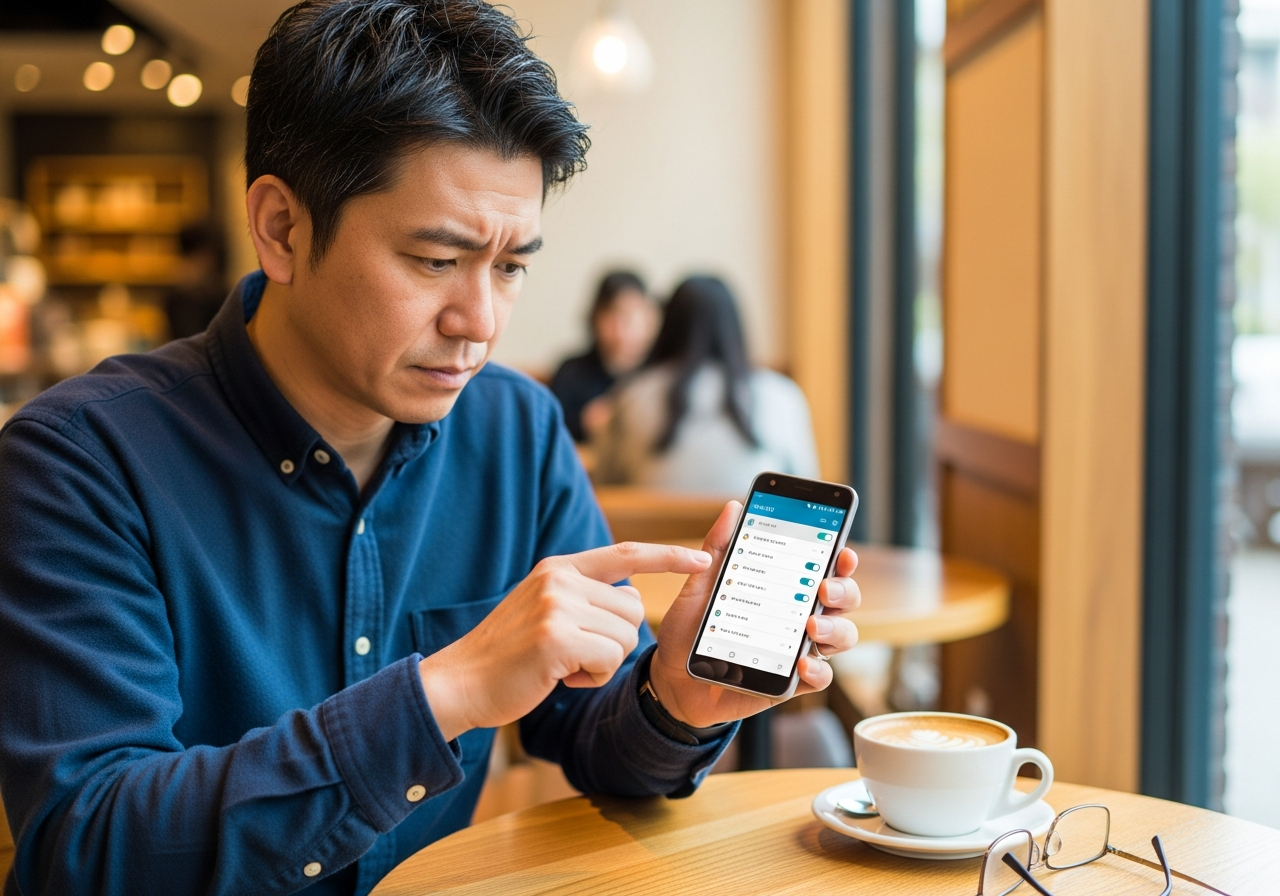
AndroidでBluetoothが繋がらないときは、
- Bluetooth設定がOFF / ペアリングがリセットされている
- デバイス側の接続待機状態が解除されている
- 距離・障害物による電波干渉
- 本体の通信設定(機内モード・位置情報)
- OSやアプリの不具合
- デバイスの接続上限に達している
などの理由がほとんどです。
この記事では 症状ごとに確実に直る対処法をまとめました。
1. BluetoothがそもそもONになっていない
よくある初歩の原因。
1-1|症状:Bluetoothアイコンがグレーのまま
- 設定画面でBluetoothがOFF
- クイック設定でOFFのまま
- ペアリングリストが空
1-2|対処法:BluetoothをONにして再検索
- 設定
- 「接続済みのデバイス」
- Bluetooth を ON
- 「新しいデバイスをペアリング」で再検索
※クイック設定からONにするより、設定アプリからONにする方が安定する。
2. イヤホン・スピーカー側がペアリング待機になっていない
デバイス側が接続待機モードになっていないと、スマホに表示されません。
2-1|症状:デバイス名がスマホに出てこない
- ペアリング画面に候補が表示されない
- ボタンを長押ししないとペアリングに入らないタイプの製品
2-2|対処法:デバイスを“ペアリングモード”にしてから検索
- イヤホン → ケースから出して長押し
- スピーカー → Bluetoothボタン長押し
- 車 → 新規デバイス登録モードに切り替え
点滅(白/青)している状態=接続待機 のサイン。
◆ 関連記事
- Androidのバックアップができないときの原因と対処法
→ 通信設定やGoogle Playサービスが原因の場合、バックアップとBluetoothトラブルは共通点が多く、併せて読まれています。
https://www.lifehack-labo.com/android-backup-not-working/
3. 距離・障害物・電波干渉が原因
Bluetoothは近距離通信なので、影響を受けやすい。
3-1|症状:接続されてもすぐ切れる・音が途切れる
- ポケットに入れると音がブツブツ
- 通信距離が10m以上
- 電子レンジ・Wi-Fiルーターの近くにいる
3-2|対処法:デバイスとスマホを近づける
- 1m以内で接続
- 体で遮らない
- 電子レンジ・Wi-Fiの近くから離れる
- 有線干渉がある家では「右イヤホンだけ音途切れ」が起きることも
4. 既に別の端末に接続されている
イヤホン・スピーカーは「前回接続した端末を優先」するので注意。
4-1|症状:スマホではなく別のデバイスに繋がってしまう
- PCやタブレットに勝手に接続
- 家族のスマホに繋がる
- 車のBluetoothと取り合いになる
4-2|対処法:他のデバイスのBluetoothをOFFにする
- 以前接続したデバイスのBluetoothを一旦オフ
- Android側で「デバイスの登録解除」→再ペアリング
5. Androidの設定(位置情報・機内モード)が原因
意外に多いパターン。
5-1|症状:検索してもデバイスが見つからない
- 機内モードON
- 位置情報がOFF
- 使用中のアプリがBluetooth権限を持っていない
5-2|対処法:通信設定をリセット
- 機内モードをOFF
- 設定 → 位置情報 → ON
- 設定 → アプリ → Bluetoothを使うアプリ → 権限を許可
- 「接続の設定リセット」を実行するのも有効
6. デバイスの接続可能数が上限に達している
イヤホンやスピーカーは登録できる台数が決まっています。
6-1|症状:スマホに表示されるが接続できない
- 「ペアリングできませんでした」
- 登録済みデバイス数が多い
6-2|対処法:古い接続履歴を削除
- デバイスの電源ボタン長押しでリセット
- Androidの「接続済みデバイス」→不要なペアリングを削除
7. スマホのOSやGoogle Play開発者サービスの不具合
通信機能はシステムに依存するため、不具合があると接続ができません。
7-1|症状:Bluetooth機能が反応しない・落ちる
- ONにしても自動でOFFになる
- 設定画面が固まる
- ペアリング画面でエラー表示
7-2|対処法:ソフトウェアを最新にアップデート
- OSアップデート
- Google Play開発者サービス更新
- スマホの再起動
※OSトラブルが疑われる場合は、復元や初期化が必要なことも。
8. 自分で直せるケース・直せないケース
✔ 自分で直せるケース
- BluetoothがOFF
- ペアリング未設定
- 距離・干渉
- 他デバイスと接続競合
- OS更新・設定不足
❌ 直せない場合はスマホ修理店へ
- Bluetooth自体が故障している
- どの機器とも接続不可
- OS破損
→ ハードウェアの故障が疑われる。
9. 今後Bluetooth接続トラブルを防ぐために
- 定期的に不要なペアリングを削除
- OS・アプリは最新に保つ
- デバイスは常にペアリングモードで接続
- 充電不足による誤作動にも注意
◆ 関連記事
- Androidのバックアップができないときの原因と対処法
→ 通信設定やGoogle Playサービスが原因の場合、バックアップとBluetoothトラブルは共通点が多く、併せて読まれています。
https://www.lifehack-labo.com/android-backup-not-working/




コメント
コメント一覧 (2件)
Hi,
I just visited lifehack-labo.com and wondered if you’ve ever considered an impactful video to advertise your business? Our videos can generate impressive results on both your website and across social media.
Our videos cost just $195 (USD) for a 30 second video ($239 for 60 seconds) and include a full script, voice-over and video.
I can show you some previous videos we’ve done if you want me to send some over. Let me know if you’re interested in seeing samples of our previous work.
Regards,
Joanna
Unsubscribe: https://unsubscribe.video/unsubscribe.php?d=lifehack-labo.com
[…] 📱 AndroidでBluetoothが繋がらない時の原因と対処法【完全ガイド】 ✔ […]